最后更新:

Screenbuddy




Screenbuddy 概览
什么是 Screenbuddy?
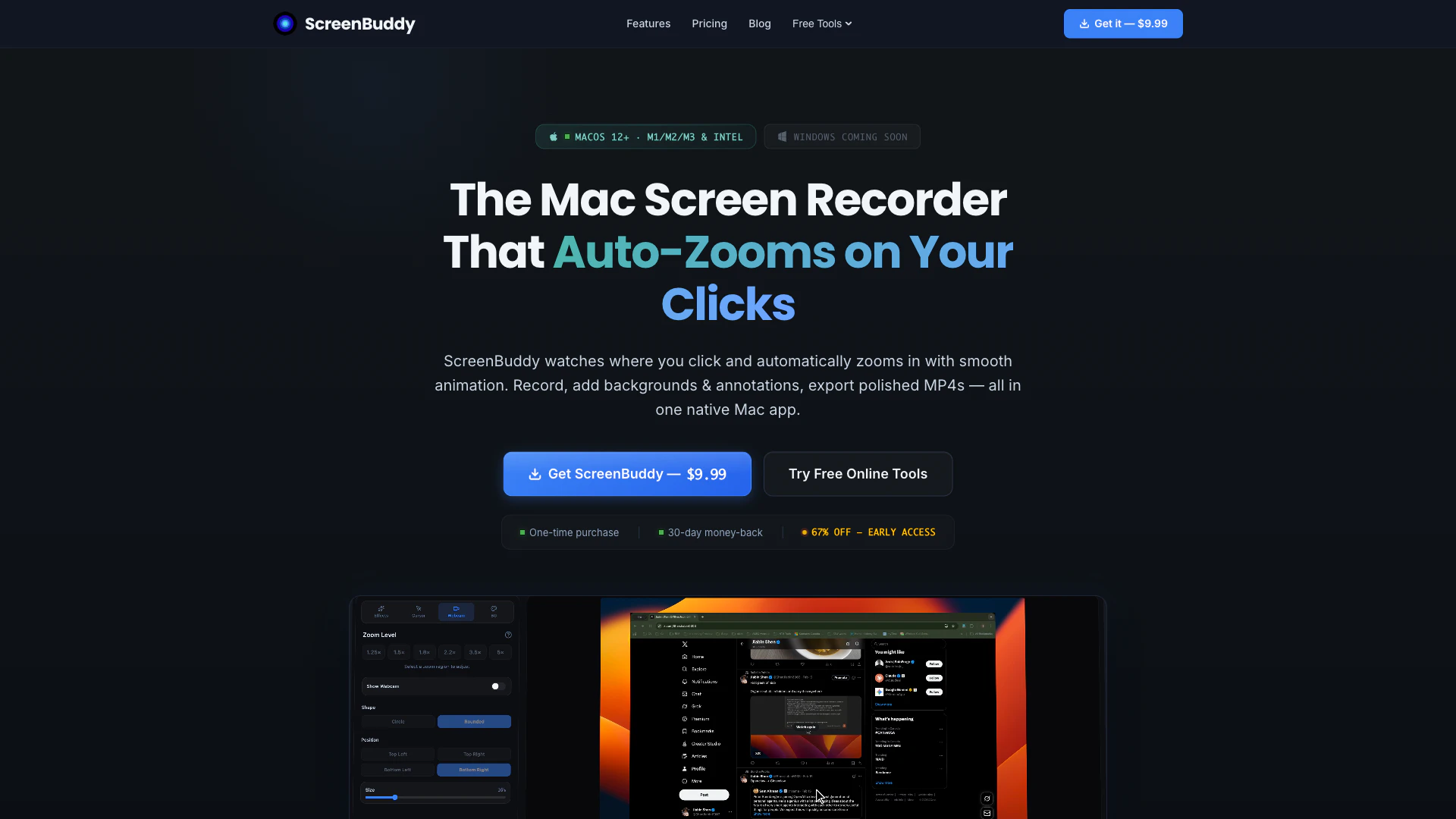
Screenbuddy 是一款强大的 Mac 屏幕录制工具,独特的自动缩放功能使其能够自动放大用户点击的屏幕区域。此功能通过将注意力引导到录制的最相关部分来增强观看体验。使用 Screenbuddy,用户可以轻松创建精美的屏幕录制,能够添加背景和注释,并将其导出为高质量的 MP4 视频。定价为一次性费用 9.99 美元,Screenbuddy 提供了一个经济实惠的替代订阅制屏幕录制工具。
如何使用 Screenbuddy?
- 录制:启动 Screenbuddy,选择捕获整个屏幕、特定窗口或应用程序。确保选择您希望录制的音频源,包括系统音频和麦克风输入。
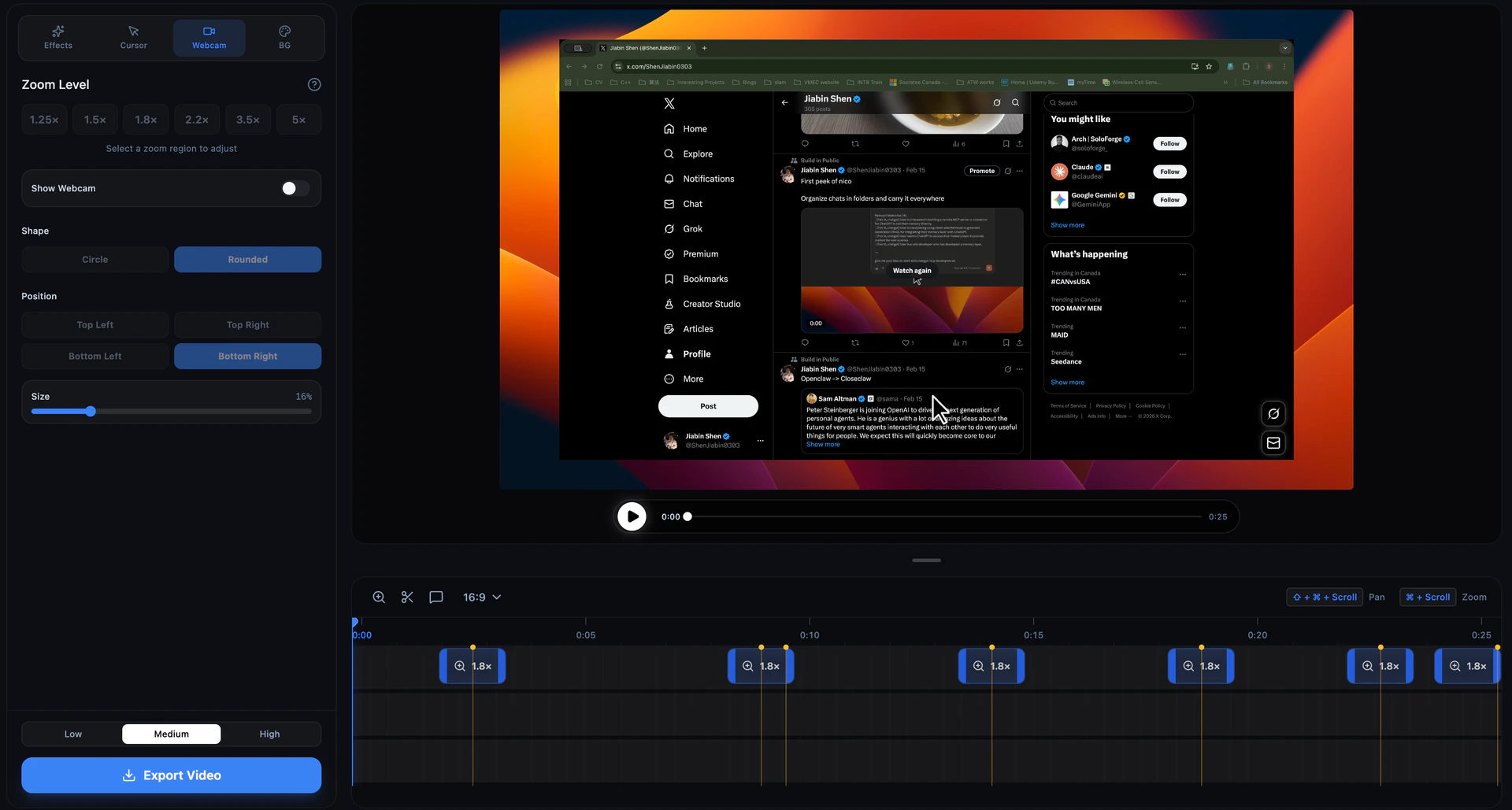
- 编辑:录制后,使用内置编辑工具添加缩放效果、注释和背景。您还可以修剪视频,只保留必要的部分。
- 导出:一旦对录制和编辑满意,按您希望的格式导出视频,例如 MP4 或 GIF,选择适当的分辨率和纵横比。
Screenbuddy 的主要功能是什么?
- 自动缩放功能:自动放大您点击的地方,增强观众参与感。
- 高质量屏幕录制:以清晰的质量捕获整个屏幕或特定应用程序窗口。
- 注释工具:添加可自定义的文本覆盖、图像、箭头和形状,以强调关键点。
- 背景自定义:从各种渐变预设、纯色或自定义图像中选择,以获得专业外观。
- 光标大小调整:在录制期间使光标更明显,非常适合教程。
- 网络摄像头叠加:在录制中包含您的网络摄像头画面,增添个人风格。
Screenbuddy 适合谁使用?
Screenbuddy 旨在为各种用户设计,包括产品团队、教育工作者、课程创作者和开发者倡导者。它特别适合那些需要创建引人入胜的教程、功能演示或文档视频的人。凭借其自动缩放功能,Screenbuddy 使用户能够创建专注的内容,吸引观众的注意力,非常适合希望提升视频演示效果的任何人。
Screenbuddy 的使用案例是什么?
- 产品团队:使用 Screenbuddy 创建功能演示和缺陷报告,清晰突出通过自动缩放的交互。
- 教育工作者和课程创作者:录制引人入胜的教程,添加注释和大光标以保持学生的注意力。
- 开发者倡导者:制作干净、品牌化的文档视频和 API 演示,易于理解。
产品图片
Screenbuddy 定价
Mac版ScreenBuddy
USD 9.99/one-time
一次性购买Mac屏幕录制软件,自动缩放到您点击的地方。录制、添加背景和注释,导出精美的MP4文件。
最新价格信息,请访问此链接: https://screenbuddy.xyz/#pricing
价格可能会发生变化。请访问官方网站获取最新的价格信息。