最終更新:

Screenbuddy




Screenbuddy 概要
Screenbuddyとは何ですか?
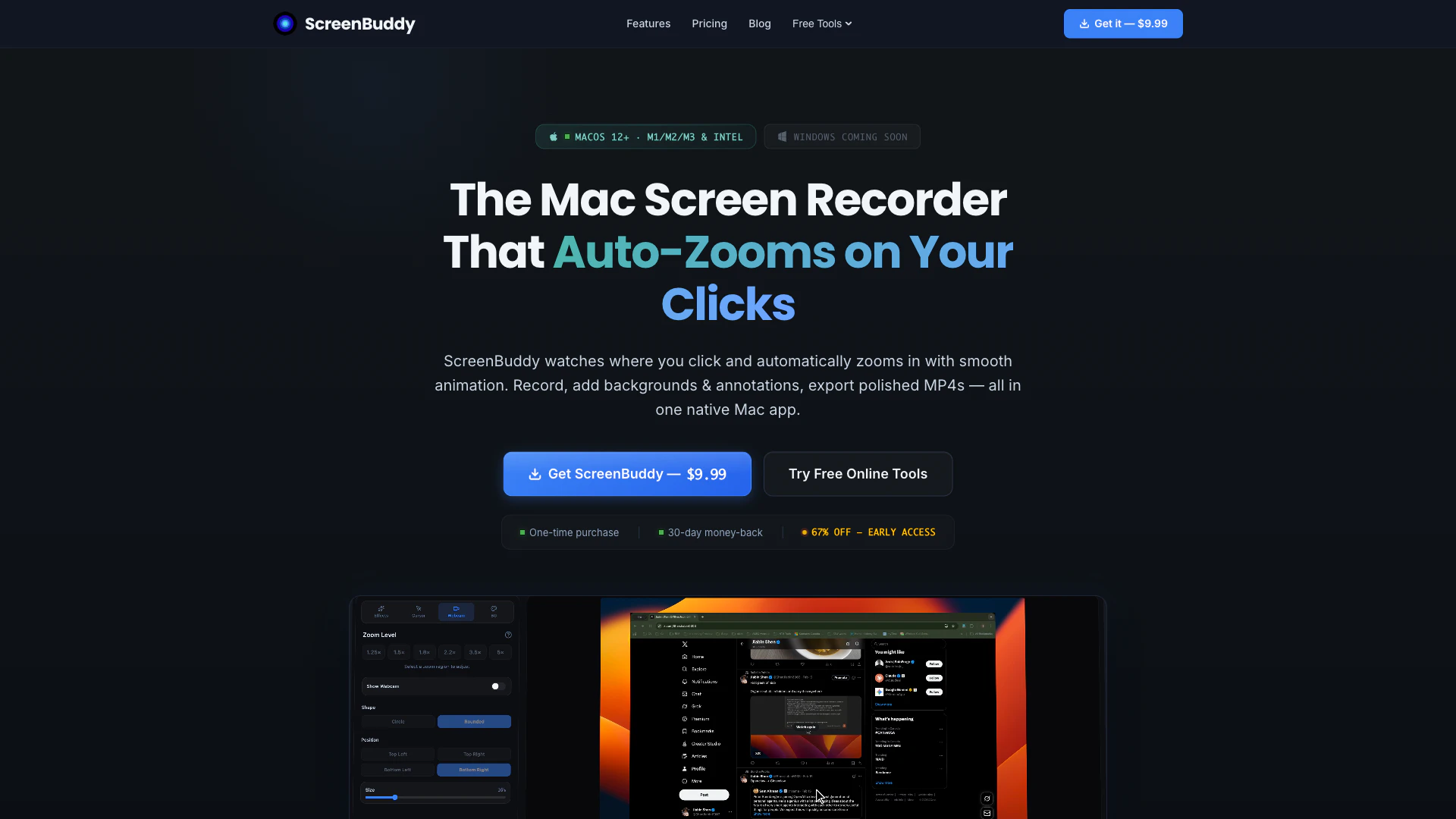
Screenbuddyは、ユーザーがクリックした画面の領域に自動的にズームインする機能を持つ強力なMac用画面録画ツールです。この機能は、録画の最も関連性の高い部分に注意を向けさせることで、視聴体験を向上させます。Screenbuddyを使用すると、ユーザーは背景や注釈を追加し、高品質のMP4ビデオとして作品をエクスポートすることができる、洗練された画面録画を簡単に作成できます。9.99ドルの一回限りの料金で、Screenbuddyはサブスクリプションベースの画面録画ツールの手頃な代替品を提供します。
Screenbuddyはどのように使いますか?
- 録画: Screenbuddyを起動し、全画面、特定のウィンドウ、またはアプリケーションをキャプチャするオプションを選択します。システム音声やマイク入力など、録音したい音声ソースを選択してください。
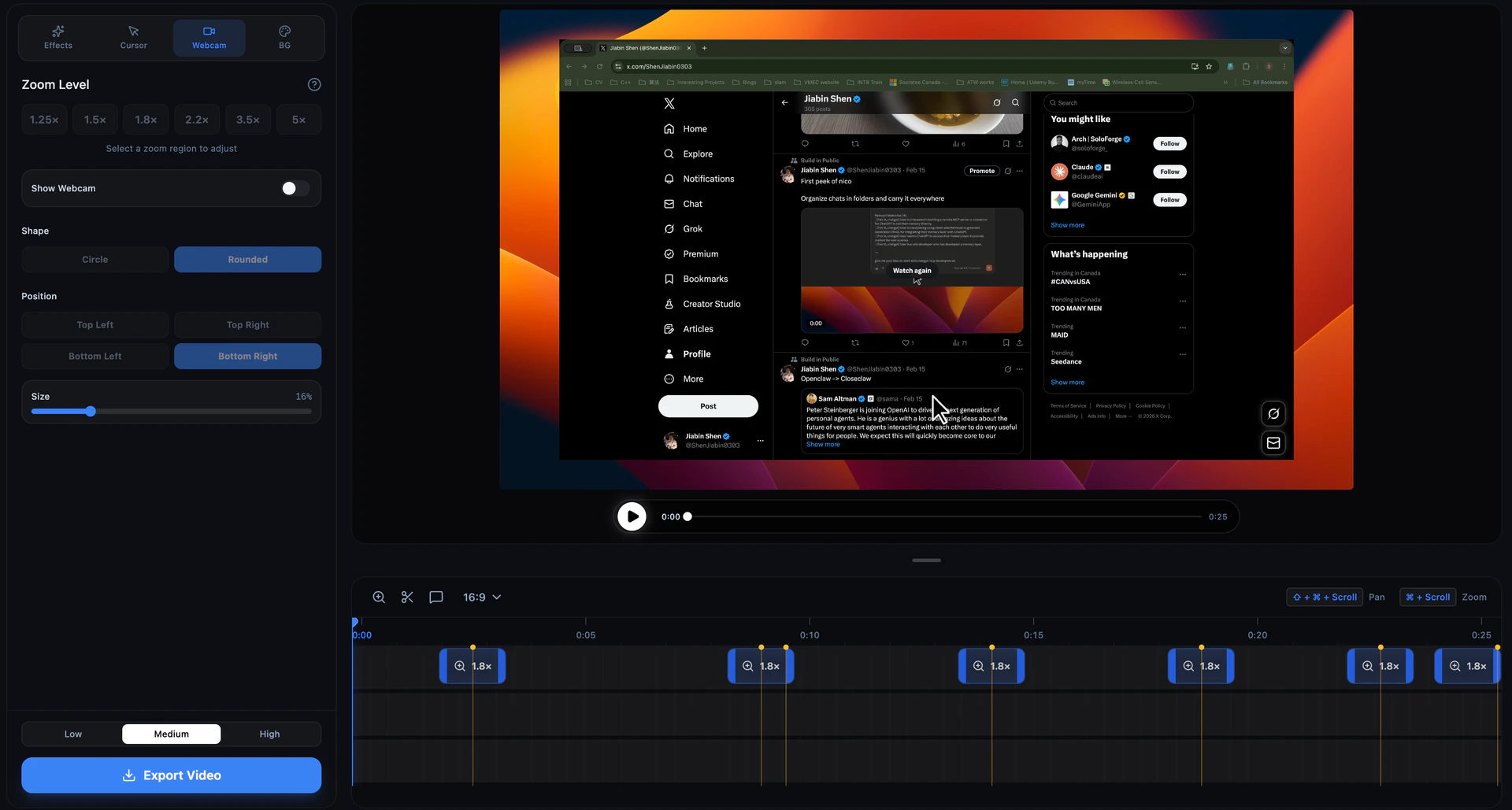
- 編集: 録画後、内蔵の編集ツールを使用してズーム効果、注釈、背景を追加します。必要な部分だけを保持するために、映像をトリミングすることもできます。
- エクスポート: 録画と編集に満足したら、希望の形式(MP4やGIFなど)でビデオをエクスポートし、適切な解像度とアスペクト比を選択します。
Screenbuddyの主な機能は何ですか?
- 自動ズーム機能: クリックした場所に自動的にズームインし、視聴者の関与を高めます。
- 高品質の画面録画: クリスタルクリアな品質で、全画面または特定のアプリケーションウィンドウをキャプチャします。
- 注釈ツール: カスタマイズ可能なテキストオーバーレイ、画像、矢印、形状を追加して重要なポイントを強調します。
- 背景カスタマイズ: プロフェッショナルな外観のために、さまざまなグラデーションプリセット、単色、またはカスタム画像から選択できます。
- カーソルサイズ調整: 録画中にカーソルをより目立たせ、チュートリアルに最適です。
- ウェブカムオーバーレイ: 録画にウェブカムフィードを含めて、個人的なタッチを加えます。
Screenbuddyは誰のためのものですか?
Screenbuddyは、製品チーム、教育者、コース作成者、開発者アドボケートなど、さまざまなユーザー向けに設計されています。特に、魅力的なチュートリアル、機能デモ、またはドキュメンテーションビデオを作成する必要がある人に役立ちます。自動ズーム機能を使用することで、Screenbuddyは視聴者の注意を引く集中したコンテンツを作成できるため、ビデオプレゼンテーションを向上させたいすべての人に最適です。
Screenbuddyの使用例は何ですか?
- 製品チーム: Screenbuddyを使用して、インタラクションを自動ズームで明確に強調した機能デモやバグレポートを作成します。
- 教育者とコース作成者: 注釈や大きなカーソルを使って、学生の集中を保つ魅力的なチュートリアルを録画します。
- 開発者アドボケート: クリーンでブランド化されたドキュメンテーションビデオやAPIウォークスルーを制作し、理解しやすくします。
製品画像
Screenbuddy 料金
Mac用ScreenBuddy
USD 9.99/one-time
クリックした場所に自動ズームするMac用スクリーンレコーダーの一回限りの購入。録画、背景や注釈を追加し、洗練されたMP4をエクスポートします。
最新の価格情報については、このリンクをご覧ください: https://screenbuddy.xyz/#pricing
価格は変更される場合があります。最新の価格情報については、公式ウェブサイトをご覧ください。