Screenbuddy




Screenbuddy là gì?
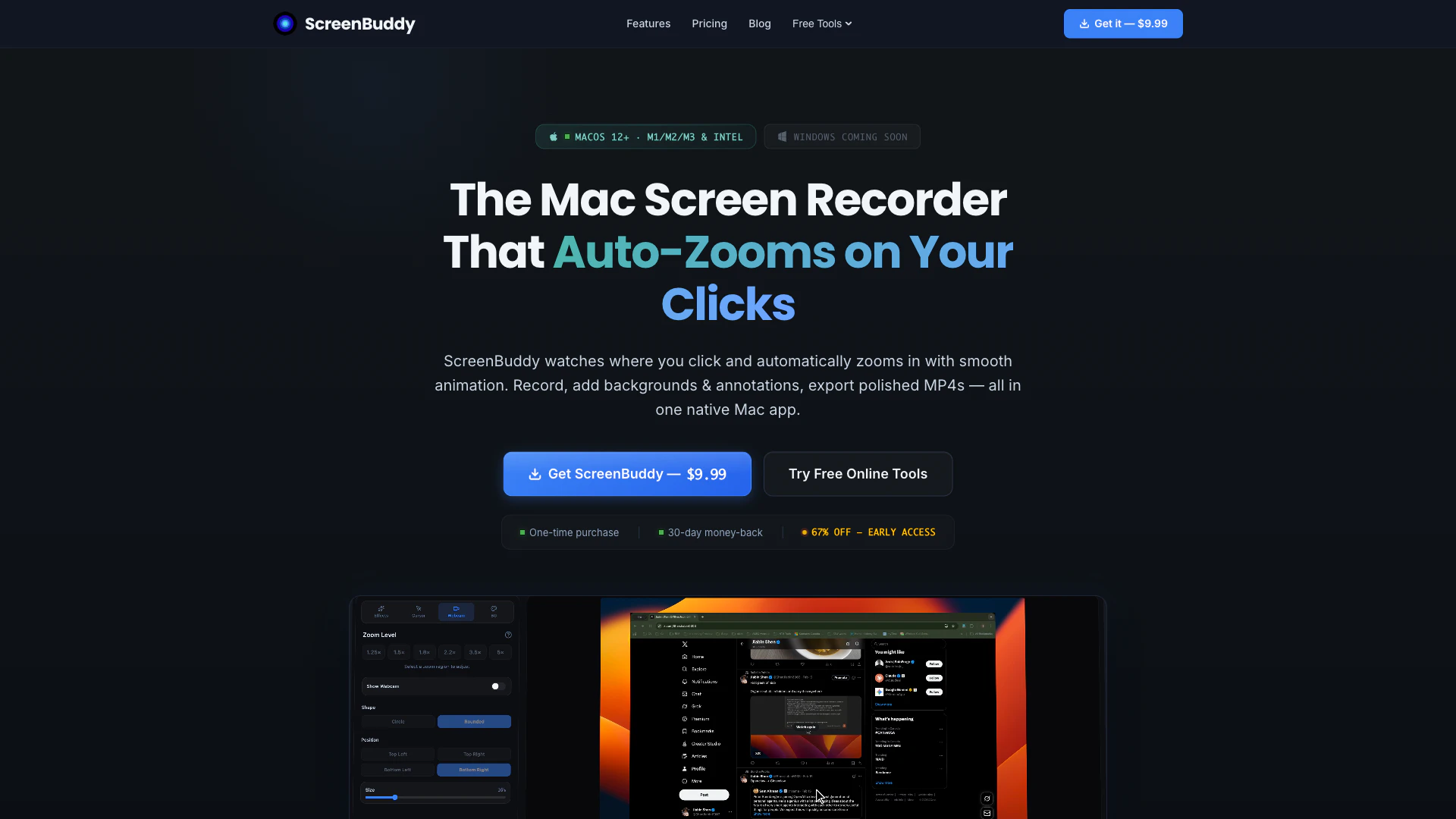
Screenbuddy là một công cụ ghi màn hình mạnh mẽ cho Mac, với tính năng tự động phóng to độc đáo, cho phép nó tự động phóng to vào các khu vực trên màn hình mà người dùng nhấp vào. Tính năng này nâng cao trải nghiệm xem bằng cách hướng sự chú ý đến những phần quan trọng nhất của bản ghi. Với Screenbuddy, người dùng có thể dễ dàng tạo ra các bản ghi màn hình hoàn chỉnh, với khả năng thêm nền và chú thích, và xuất công việc của họ dưới dạng video MP4 chất lượng cao. Với mức giá một lần là 9,99 đô la, Screenbuddy cung cấp một lựa chọn hợp lý thay thế cho các công cụ ghi màn hình dựa trên đăng ký.
Cách sử dụng Screenbuddy?
- Ghi hình: Khởi động Screenbuddy và chọn để ghi lại toàn bộ màn hình, một cửa sổ cụ thể hoặc một ứng dụng. Đảm bảo rằng bạn chọn các nguồn âm thanh mà bạn muốn ghi lại, bao gồm âm thanh hệ thống và đầu vào từ micro.
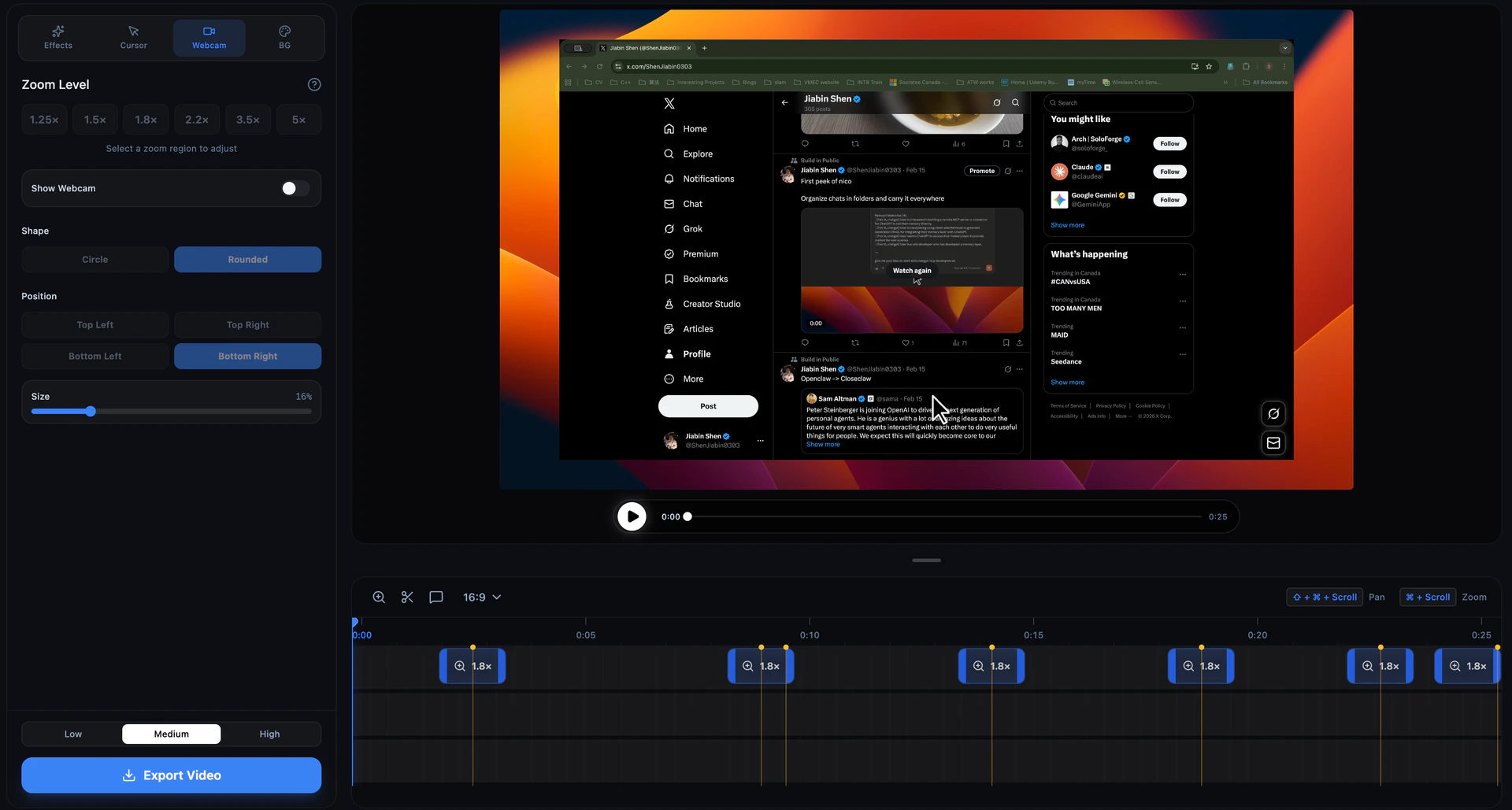
- Chỉnh sửa: Sau khi ghi hình, sử dụng các công cụ chỉnh sửa tích hợp để thêm hiệu ứng phóng to, chú thích và nền. Bạn cũng có thể cắt bớt video của mình để chỉ giữ lại những phần cần thiết.
- Xuất: Khi bạn hài lòng với bản ghi và các chỉnh sửa của mình, hãy xuất video của bạn ở định dạng mong muốn, chẳng hạn như MP4 hoặc GIF, chọn độ phân giải và tỷ lệ khung hình phù hợp.
Các tính năng chính của Screenbuddy là gì?
- Tính năng tự động phóng to: Tự động phóng to vào nơi bạn nhấp, nâng cao sự tương tác của người xem.
- Ghi hình màn hình chất lượng cao: Ghi lại toàn bộ màn hình hoặc các cửa sổ ứng dụng cụ thể với chất lượng rõ nét.
- Công cụ chú thích: Thêm các lớp văn bản, hình ảnh, mũi tên và hình dạng tùy chỉnh để nhấn mạnh các điểm chính.
- Tùy chỉnh nền: Chọn từ nhiều mẫu màu gradient, màu sắc rắn hoặc hình ảnh tùy chỉnh để có vẻ ngoài chuyên nghiệp.
- Điều chỉnh kích thước con trỏ: Làm cho con trỏ của bạn dễ nhìn hơn trong quá trình ghi hình, lý tưởng cho các bài hướng dẫn.
- Overlay webcam: Bao gồm video từ webcam của bạn trong các bản ghi để thêm phần cá nhân.
Ai là người sử dụng Screenbuddy?
Screenbuddy được thiết kế cho nhiều loại người dùng khác nhau bao gồm các nhóm sản phẩm, nhà giáo dục, người tạo khóa học và những người ủng hộ nhà phát triển. Nó đặc biệt hữu ích cho những ai cần tạo ra các bài hướng dẫn hấp dẫn, các bản trình diễn tính năng hoặc video tài liệu. Với tính năng tự động phóng to, Screenbuddy cho phép người dùng tạo ra nội dung tập trung thu hút sự chú ý của người xem, làm cho nó trở thành lý tưởng cho bất kỳ ai muốn nâng cao các bài thuyết trình video của họ.
Các trường hợp sử dụng của Screenbuddy là gì?
- Các nhóm sản phẩm: Sử dụng Screenbuddy để tạo ra các bản trình diễn tính năng và báo cáo lỗi rõ ràng, làm nổi bật các tương tác thông qua tính năng tự động phóng to.
- Nhà giáo dục & Người tạo khóa học: Ghi lại các bài hướng dẫn hấp dẫn với chú thích và con trỏ lớn để giữ cho học sinh tập trung.
- Những người ủng hộ nhà phát triển: Sản xuất các video tài liệu sạch sẽ, có thương hiệu và các hướng dẫn API dễ hiểu.
Hình ảnh Sản phẩm
Screenbuddy Giá
ScreenBuddy cho Mac
Mua một lần cho phần mềm ghi màn hình Mac tự động phóng to nơi bạn nhấp. Ghi lại, thêm nền và chú thích, xuất MP4 đã hoàn thiện.
Để biết thông tin giá cả mới nhất, vui lòng truy cập liên kết này: https://screenbuddy.xyz/#pricing
Giá có thể thay đổi. Vui lòng truy cập trang web chính thức để biết thông tin giá cả mới nhất.